GPT-Image2 / ChatGPT Images 2.0 解读:新一代 AI 图像生成到底强在哪?
一篇讲清 GPT-Image2 与 ChatGPT Images 2.0 的命名关系、核心能力、适用场景、可用范围和使用注意事项。
GPT-Image2 和 ChatGPT Images 2.0 是近期最值得关注的 AI 图像能力升级之一。它不只是“输入一句话,生成一张图”这么简单,而是把生成、编辑、比例控制、图像管理和更强的指令理解放进了同一个工作流里。
如果你平时会做文章配图、社媒封面、产品图、电商素材、信息图或品牌视觉草稿,这次升级的意义在于:你可以用更接近自然语言的方式,把“想法”推进到“可用素材”,中间少掉很多反复切工具、调参数和重做的时间。
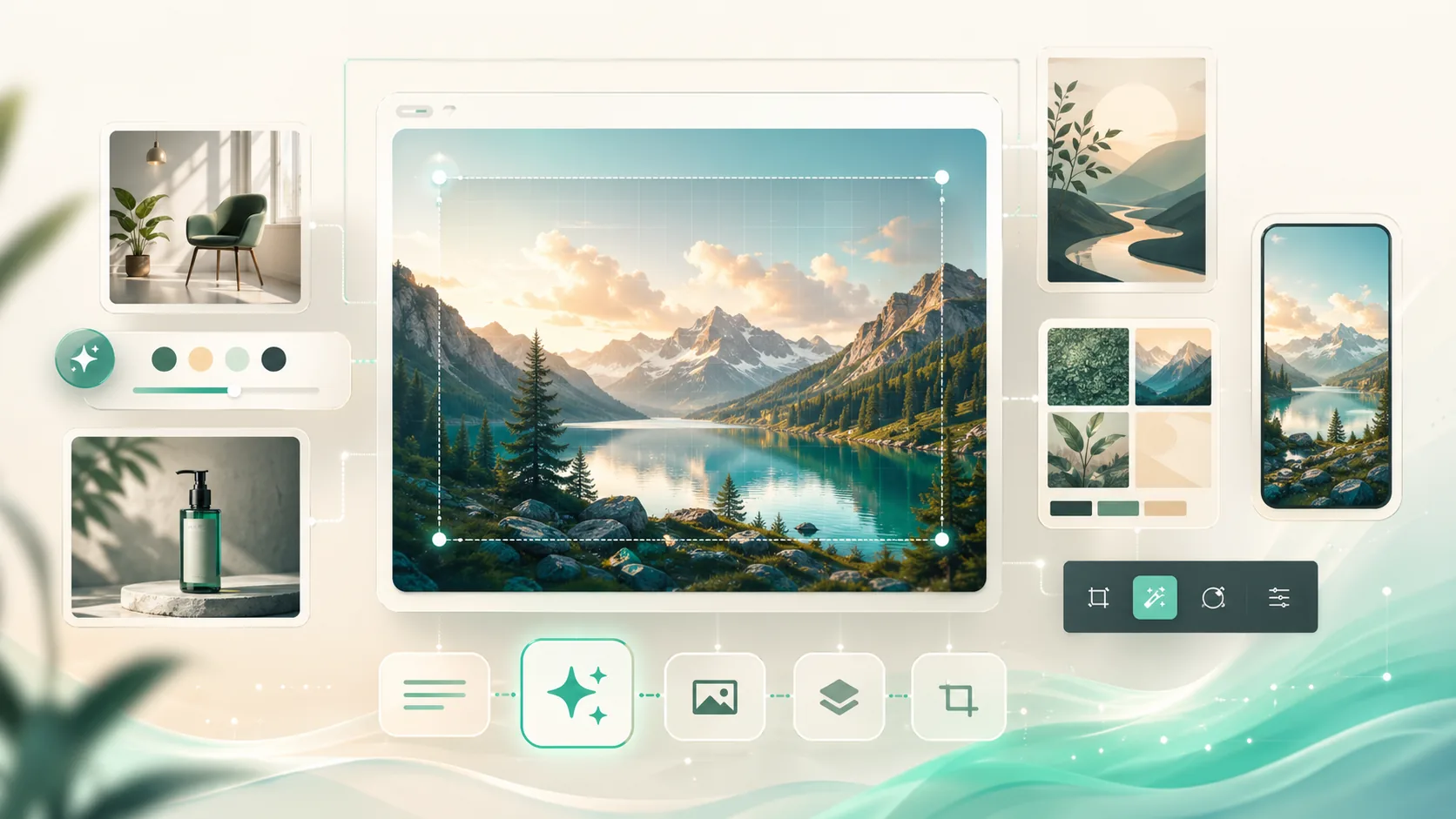
它和以前的图片生成有什么不同#
过去很多 AI 画图工具更像一个“黑盒生成器”:你写提示词,系统给你一张图,满意就用,不满意就重新抽卡。ChatGPT Images 2.0 更像一个可持续编辑的图像工作台。
它的变化主要体现在四个方向:
- 更强的指令跟随:可以更准确理解你对构图、内容、细节、风格和局部修改的要求。
- 生成和编辑连在一起:既能从文本生成图片,也能上传现有图片,再描述你想改哪里。
- 比例和格式更灵活:可以选择或描述目标比例,适合封面、横幅、竖版海报和移动端素材。
- 图片资产更容易管理:ChatGPT 里的图片会进入 Images 区域,方便回看、复用和继续编辑。
对内容创作者来说,这意味着图片生成不再只是“出一张好看的图”,而是开始接近一个轻量设计流程。
核心能力一:从文字直接生成图片#
最基础的用法仍然是文字生成图片。你可以描述主题、风格、构图、颜色、镜头语言、材质、用途和目标比例,让 ChatGPT 直接产出视觉稿。
比如你可以这样表达需求:
为一篇介绍 AI 图像生成的中文博客做一张横版封面图,风格干净、科技感、浅绿色和暖白色配色,画面包含多个图片创作场景。
这种提示词不需要写成复杂参数,重点是把“用途”和“画面要求”说清楚。用途越明确,生成结果越容易接近真实生产场景。
核心能力二:上传图片后继续编辑#
ChatGPT Images 2.0 不只生成新图,也可以编辑已有图片。你可以上传一张产品图、海报草稿、页面截图或插画,然后用自然语言描述修改目标。
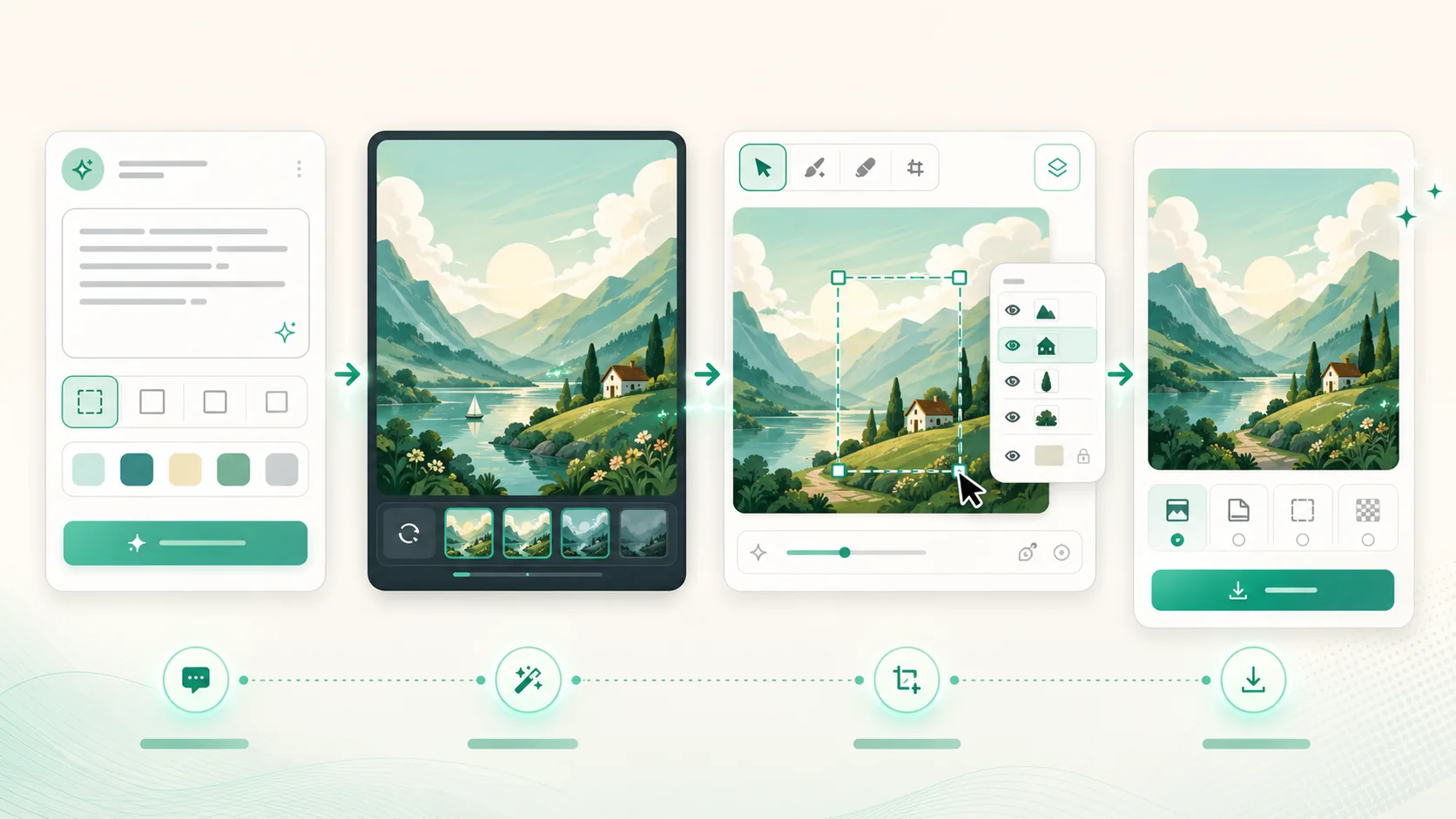
常见编辑方式有两类:
选中局部再修改
适合明确知道要改哪里。例如替换背景、去掉某个元素、调整产品位置、改变某一块区域的颜色。
直接描述整体修改
适合更抽象的方向调整。例如“让画面更像高端电商海报”“改成更适合小红书封面的版式”。
这里要注意:局部选择并不等于像素级精修。官方帮助文档也提示,选区高亮并不总是完全精确,编辑结果可能会影响到选区外的相邻区域。所以商业交付前,仍然需要人工检查。
核心能力三:透明背景和多比例创作#
对电商、PPT、品牌素材和文章配图来说,透明背景和多比例输出都非常实用。
ChatGPT Images 支持你在提示词里说明背景需求,例如“透明背景”“白底产品图”“适合公众号封面的横图”。如果是在 ChatGPT 里使用,也可以通过图片编辑器继续调整比例或重新生成目标尺寸。
开发者侧的 gpt-image-2 则更强调图片生成和编辑能力,官方模型页说明它支持文本和图片输入、输出图片,并支持灵活图片尺寸与高保真图片输入。对产品团队来说,这意味着它可以被接进更自动化的内容生产链路里。
核心能力四:Images with Thinking#
这次最容易被忽略的是 Images with Thinking。简单理解,它不是只让模型“画一张图”,而是让模型在更复杂的图像任务里先理解目标、拆解信息,再生成更有结构的结果。
它尤其适合下面几类任务:
- 把复杂资料整理成信息图。
- 根据真实场景做更准确的视觉表达。
- 生成带有版式逻辑的海报、讲义、说明图。
- 处理需要知识、上下文和设计判断共同参与的图片需求。
截至本文更新时,OpenAI 帮助中心写明:ChatGPT Images 2.0 面向所有计划;Images with Thinking 面向 Plus、Pro 和 Business,Enterprise 与 Edu 会随后支持。实际可用范围仍应以 ChatGPT 内和官方帮助中心的最新说明为准。
它适合哪些真实场景#

下面这些场景,是 GPT-Image2 / ChatGPT Images 2.0 最容易马上产生价值的地方:
| 场景 | 可以怎么用 | 使用建议 |
|---|---|---|
| 电商产品图 | 生成场景图、白底图、详情页氛围图 | 产品本体和品牌元素要人工复核 |
| 社媒封面 | 生成小红书、公众号、视频封面草稿 | 先确定比例,再写清标题区域留白 |
| 文章配图 | 为博客、教程、评测生成解释型插图 | 适合抽象概念,不适合未经核验的数据图 |
| 信息图 | 把复杂概念转成流程图、对比图 | 文字和数字必须二次校对 |
| 海报草稿 | 快速探索多个视觉方向 | 适合定方向,不建议直接无审稿印刷 |
| 品牌探索 | 生成 moodboard、配色、材质参考 | 最终品牌规范仍要由设计师收口 |
这也是为什么它对“非设计师”特别有价值:你不一定要会完整的设计软件流程,也能先把想法变成可讨论、可修改的视觉稿。
使用时要注意什么#
上线前检查清单
- ✓检查画面里的文字、数字、图标和品牌元素是否准确。
- ✓确认人物、产品、商标、包装和版权素材没有误用。
- ✓商业投放前,至少让真人设计或运营做一次终审。
- ✓涉及医疗、法律、金融、教育等严肃内容时,不要把生成图当作事实来源。
- ✓需要统一品牌风格时,最好固定提示词模板、颜色、比例和参考图。
AI 图像生成最容易让人兴奋的地方,是它能很快做出“看起来已经很完整”的结果。但越是完整,越要留心细节。尤其是海报文字、产品规格、数据图表和人物身份这类内容,不能只靠视觉观感判断。
我会怎么把它放进日常工作流#
如果你第一次尝试,可以按这个顺序来:
- 先从一个明确任务开始,比如“给这篇文章做一张封面图”。
- 写清楚用途、比例、风格、配色、主体和不要出现的元素。
- 生成后不要马上重开新图,先针对局部描述修改。
- 把满意版本保存下来,作为下一次提示词和风格参考。
- 商用前做人工复核,尤其检查文字、事实和品牌一致性。
GPT-Image2 / ChatGPT Images 2.0 的价值不在于替代所有设计流程,而在于把“从想法到第一版视觉稿”的距离明显缩短。对个人创作者、运营、产品经理和开发者来说,这个变化已经足够实用。
官方资料来源#
本文只采用 OpenAI 官方页面作为事实来源,关键信息可继续查看:
继续阅读
相关文章推荐
Codex 全场景使用攻略:Desktop、CLI、IDE 插件一篇看懂
一文讲清 Codex 三大形态——Codex Desktop(Compute Use 自动操控浏览器)、Codex CLI(新版 /goal 自动化)、VS Code/JetBrains 插件(类 Cursor 体验),含零基础安装步骤、典型场景、FAQ 与权威资料索引。
Claude 使用指南:为什么 Claude Code 和 Opus 4.6 更像真正的生产力助手
想把 Claude 用成稳定生产力,而不是偶尔问几句?这篇文章从 Claude Code、Opus 4.6、充值方式到风险边界,讲清楚国内用户怎么更务实地上手。
5个用 AI 工具提高工作效率的实用技巧
不谈空泛的"AI 改变世界",只讲 5 个能立刻放进日常工作流的小技巧,帮你把 ChatGPT、Claude、Gemini 真正用起来。