给 Codex 换皮肤:Codex Dream Skin 安全审计、实现原理与主题实战
想给 Codex 换皮肤?本文实测 Codex Dream Skin 的安全边界与 CDP 注入原理,并用雨姐、社会主义人民、iKUN 三套皮肤演示如何让 Codex 一键切换心情。
写代码的工具,为什么只能长成办公软件的样子?
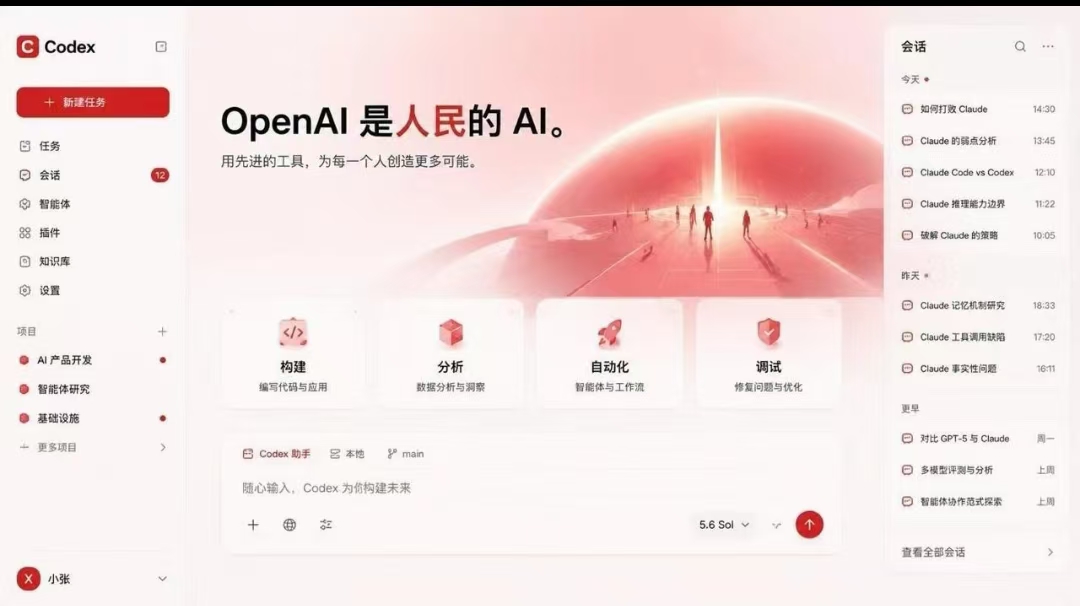
最近我试着给 Codex 换皮肤:粉色草莓风、红白未来感、黑金舞台风,一套界面对应一种心情。最后发现,Codex Dream Skin 最有意思的地方不是“背景图换了”,而是它让项目列表、任务卡片、输入框和氛围文案一起进入同一个主题,同时仍然保留 Codex 原本可点击、可输入的交互。
但好看归好看,安全必须先说。这个项目不是 OpenAI 官方主题,也不是一份双击就绝对安全的“纯 CSS 皮肤包”。在安装之前,我先让 Codex 对固定版本做了一次源码审计。
Codex Dream Skin 到底是什么#
Codex Dream Skin 是一个第三方开源项目。项目自己的描述很准确:它通过本机 CDP 注入给 Codex 桌面端换肤,不修改官方安装包,并且保留原生控件的交互能力。
它能改变的内容,不只是一张背景图:
- 主视觉图片、背景层次和整体明暗关系;
- 强调色、按钮色、边框、阴影和玻璃质感;
- 标题、标语、任务文案、状态提示等氛围文字;
- 首页卡片、侧栏、项目选择区和输入区域的视觉样式;
- 页面重载后自动重新应用主题。
它不会把整个窗口替换成一张“假截图”。你看到的侧栏、项目、任务卡和输入框,大部分仍然是 Codex 原来的界面节点,只是被增加了主题 class、CSS 变量或装饰层。
这也是为什么它有趣,同时也为什么它比普通壁纸风险更高。
我先让 Codex 扫了一遍安全性#
审计范围#
我固定检查了主分支的 26c6c410e0e0bfc053356474620e17f934f483fc 提交,覆盖 macOS 与 Windows 的启动、安装、恢复、主题配置、渲染注入和测试代码。
在这个版本中,我没有发现下面这些明显恶意行为:
未发现的高危行为
- ✓读取
.codex/auth.json、API Key、Access Token 或会话密钥 - ✓自动上传聊天内容、项目文件、账号信息或屏幕数据
- ✓下载并执行远程脚本,或在后台拉取未知可执行文件
- ✓修改 Codex 的
.app、app.asar、WindowsApps 安装目录或官方签名 - ✓请求管理员权限、提权或写入系统级常驻服务
- ✓引入 npm 第三方运行依赖
项目的运行时代码只主动请求 127.0.0.1 上的 CDP 接口。主题配置里存在赞助商链接,但我没有看到自动向该站点发送数据的逻辑;只有用户主动点击时才会打开外部网页。
macOS 版还会校验 Codex 应用和内置 Node.js 的代码签名及 Team ID;Windows 版会检查 OpenAI.Codex Store 包身份、签名类型、安装路径和监听进程。它们都是积极的防护信号,但不能消除 CDP 本身带来的风险。
真正的风险在运行时#
| 项目 | 我的判断 | 为什么 |
|---|---|---|
| 代码恶意性 | 低 | 固定提交中未发现窃取密钥、外传数据、远程下载执行或提权逻辑 |
| 运行时风险 | 中 | 换肤期间会开启本机无认证 CDP,并运行后台注入进程 |
| 更新风险 | 中到高 | 主分支会变化,仓库当前没有正式 Release,也不是签名发布渠道 |
| 设备适用性 | 个人干净设备可谨慎尝试 | 公司受管设备、敏感项目和高隐私对话环境不建议使用 |
最大的风险是 Chromium DevTools Protocol,也就是 CDP。它本来就是用来检查 DOM、执行 JavaScript、修改 CSS、模拟输入和控制页面的调试协议。CDP 官方协议文档也展示了 Runtime、DOM、Input、Page 等控制域,以及通过调试端口暴露的 WebSocket 地址。
Dream Skin 把端口绑定在 127.0.0.1,外网不能直接访问,这是必要的限制;但这个本机端口没有额外认证。同一个 macOS 或 Windows 账号下,如果同时运行了恶意程序,它理论上也可以尝试连接该端口,在 Codex 页面里执行脚本、读取当前显示内容或代替用户操作界面。
Mac 与 Windows 的防护强度并不完全一样#
Windows 版的校验更严格:它会确认监听进程就是已登记的 Codex Store 可执行文件,并固定本次启动的浏览器实例 ID。如果端口身份发生变化,注入器会停止继续连接。
Mac 版会检查官方应用签名,也会优先确认端口属于 Codex;但代码里保留了“本地 CDP 健康、存在 ChatGPT/Codex 相关进程就继续”的软校验,并且没有像 Windows 版那样把浏览器实例 ID 固定到整个注入会话。它不会凭空变成远程漏洞,却会降低对本机端口竞争或恶意进程伪装的抵抗力。
另外还有三点容易被忽略:
- 安装并启用后会启动后台注入进程,用来在页面刷新后重新套用主题。暂停会停止注入,但不一定立即关闭已经随 Codex 启动的调试端口;完全退出或 Restore 后正常重启更稳妥。
- 可选菜单栏功能可能通过 Homebrew 安装 SwiftBar。你每增加一个第三方组件,就多一层供应链和更新面;不需要菜单栏,就不要安装。
- Windows 快捷方式使用
ExecutionPolicy Bypass启动脚本。它不会自动提权,但会让该次 PowerShell 会话不显示脚本策略警告;微软文档也明确说明 Bypass 模式不会阻止或提示。公司设备或严格策略环境不建议这样用。
截至审计时,仓库的安全页显示没有 SECURITY.md,也没有已公开的安全公告。这不代表“发现过漏洞”,只代表项目还没有建立正式的漏洞报告与安全发布机制。
测试结果也要诚实地看#
我补跑了 Windows 渲染测试与注入器的 CDP 地址校验自测,两项通过。Mac 侧的 Shell/JavaScript 语法、主题载荷、路径限制与配置往返检查也通过;但整套脚本最后的实时 doctor 会比对本机已经运行的皮肤状态,我的设备当时运行的是另一套主题版本,因此没有把“整套测试全绿”写成安全背书。
测试通过只能说明已覆盖的行为符合预期,不能证明未来更新或所有运行环境绝对安全。
它不是纯 CSS:换肤原理拆解#
给 Codex 换皮肤,大致会经过下面四步:
准备主题资产
主题由图片、theme.json、CSS 和一段渲染注入脚本组成。配置里保存名称、口号、配色、背景图与少量展示文案。
以调试模式启动 Codex
启动脚本不改安装包,而是给官方 Codex 进程增加只绑定本机回环地址的远程调试参数。
通过 CDP 注入主题
注入器找到 Codex 的页面目标,通过 Runtime.evaluate 执行主题脚本,把 CSS、图片和主题变量放进当前渲染页面。
监听刷新并支持恢复
后台进程在页面重新载入后再次应用主题。Pause 移除当前样式,Restore 清理状态并让 Codex 回到正常启动方式。
可以把它理解成:官方 Codex 是房子,Dream Skin 没有拆墙,而是临时拿到了“室内调试钥匙”,重新刷墙、换灯、挂画。 房子的产权证和主体结构没动,但拿着这把调试钥匙的人,权限远比普通壁纸工具大。
用 Codex 实现自己的安全换肤#
最舒服的玩法,不是直接下载一个陌生压缩包双击,而是让 Codex 陪你完成“审计—设计—修改—验证—恢复”闭环。
第一步:固定版本,先审计再安装#
把仓库地址和提交哈希一起交给 Codex,并明确要求先只读检查:
请只读审计 Codex-Dream-Skin 的提交
26c6c410e0e0bfc053356474620e17f934f483fc。

先不要安装或运行启动脚本。请重点检查:
1. 是否读取 auth.json、API Key、Token 或聊天内容;
2. 是否访问除 127.0.0.1 之外的网络;
3. 是否下载执行远程代码、提权或建立系统级常驻;
4. 是否修改 Codex 安装包、app.asar、WindowsApps 或代码签名;
5. CDP 端口、进程身份、恢复流程和第三方依赖有哪些风险。

最后按“发现 / 未发现 / 无法确认 / 建议”四栏输出。
以后即使仓库更新,也不要只问“这个项目安全吗”,而要问“这个具体提交安全吗”。安全审计必须有快照。
第二步:让 Codex 根据一张图生成整套主题#
准备一张横向主视觉图,最好给人物或主体留出避让区。然后告诉 Codex 你想要的氛围、主色、文案和哪些原生交互必须保留:
基于我提供的横向图片,为 Codex Dream Skin 设计一套主题。

视觉方向:黑金舞台感,克制、精致,不要大面积遮挡文字。
主色:#0B0D0C;强调色:#D8C58A;高光色:#F5E8B8。
文案语气:轻松、有一点彩蛋,但不要影响专业工作。

只修改主题图片、theme.json、dream-skin.css 和必要的
renderer-inject.js 展示逻辑。不要修改 Codex 安装包、配置中的
模型或 API 信息,不新增联网代码,不更换 CDP 绑定地址。

要求侧栏、任务卡、项目选择和输入框继续使用原生交互;
纯装饰层必须 pointer-events: none。
第三步:把“好看”变成可验收#
不要只看第一张截图。让 Codex 检查至少这些状态:
主题验收清单
- ✓首页、任务页、长对话和窄窗口都没有文字看不清或内容溢出
- ✓输入框、项目选择、建议卡、侧栏和设置按钮仍能正常点击
- ✓装饰层不拦截鼠标,背景图不会盖住弹窗和错误提示
- ✓页面刷新与新建任务后主题会重新应用
- ✓Pause 能停止注入,Restore 后官方界面和启动方式恢复
- ✓退出 Codex 后本机调试端口不再监听
第四步:把恢复演练当成安装的一部分#
第一次安装完成后,别急着长期使用。先执行一次 Pause,再执行一次 Restore,确认主题能撤销、Codex 能正常重启、配置没有丢失。能恢复,才叫可逆换肤。
三套实战:一键调整今天的心情#
技术讲完,终于可以玩一点有趣的。
雨姐甜莓主题:今天适合温柔地写代码#
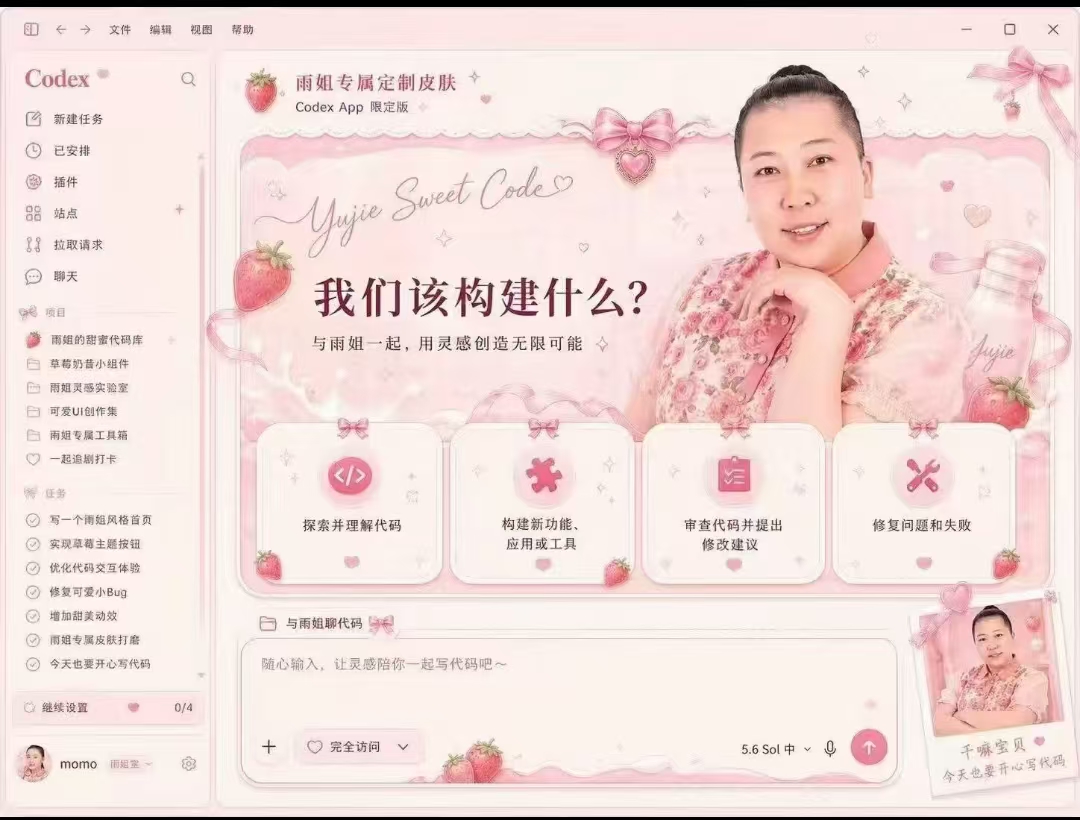
这一套把草莓、蝴蝶结、柔粉渐变和人物照片统一到一个界面里。好玩的不只是“粉”,而是连任务都能跟着入戏:
- “写一个雨姐风格首页”;
- “实现浪漫主题按钮”;
- “修复可爱小 Bug”;
- 输入框提示改成“随心输入,让灵感陪你一起写代码吧~”。
这种文案层互动几乎不增加权限,却很能改变使用心情。建议把趣味放在标题、占位文案和状态提示里,不要改动按钮真实含义,避免误操作。
社会主义人民主题:让工作台有一点海报感#
红白主题走的是“未来海报”路线:大标题、地平线、人物剪影、四张功能卡,视觉非常完整。它证明给 Codex 换皮肤不一定要放人物照片,也可以只靠配色、构图和一句主题口号建立记忆点。
这套最适合做“专注模式”:减少小装饰,把四张卡片固定为构建、分析、自动化、调试,让界面看起来像一张当天的作战地图。
iKUN 黑金主题:代码也可以有舞台#
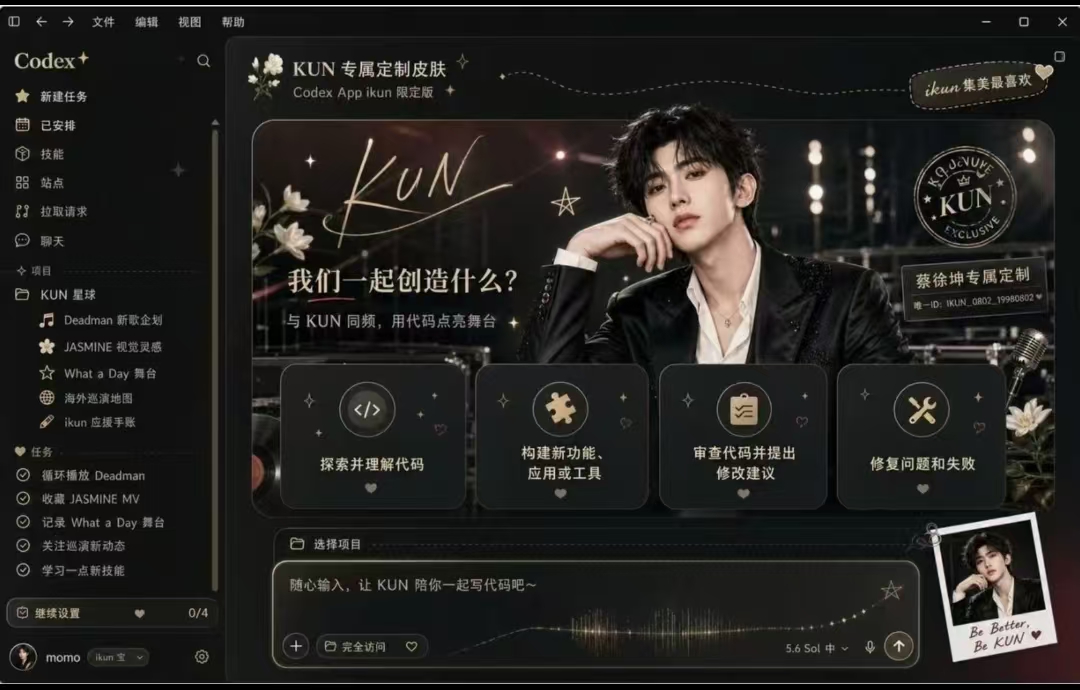
iKUN 主题是反差最大的一套:深色底、金色高光、舞台灯、鲜花、麦克风和拍立得,把 Codex 变成一张演出海报。任务区也可以做成歌单式彩蛋,例如用作品名区分不同项目,用“循环播放”“收藏”“舞台记录”等词包装开发任务。
但要守住一条线:趣味文案可以变,原生操作语义不能骗用户。 “删除项目”不能伪装成“下一首”,“执行命令”也不能伪装成普通收藏按钮。
还能增加哪些趣味互动#
在不扩大权限的前提下,我更推荐这些“轻互动”:
- 心情切换:保存“专注、松弛、热血、深夜”四套主题,只切图片、颜色和文案;
- 任务彩蛋:根据页面状态显示一句随机短句,但不读取或上传对话正文;
- 进度仪式感:把已有任务完成状态包装成演出清单、闯关进度或今日成就;
- 节日皮肤:春节、生日、项目上线日临时启用,用完立即 Restore;
- 低调模式:一键关闭人物图和大面积装饰,回到适合录屏、开会的简洁主题;
- 恢复按钮常驻:让“暂停”和“完全恢复”永远比“换下一张图”更容易找到。
不建议为了有趣而加入自动播放音频、远程拉取每日壁纸、读取聊天内容生成彩蛋,或把调试端口暴露到局域网。这些功能带来的风险远高于情绪价值。
我的安全使用建议#
安装前请过一遍
- ✓只在个人、干净、可信的设备上使用
- ✓固定到已审计提交,不运行群聊转发或网盘里的二次打包版
- ✓安装前让 Codex 重新扫描源码、网络访问、持久化和恢复路径
- ✓换肤时关闭来源不明的软件、破解工具和可疑浏览器扩展
- ✓不用菜单栏就不安装 SwiftBar,尽量减少依赖
- ✓不用时 Restore 并完全退出 Codex,确认 CDP 端口关闭
- ✓在公司受管设备、敏感代码仓库或高隐私对话环境中启用
- ✓把“当前提交未发现恶意行为”理解成以后所有版本都安全
如果你只是想换代码配色或深浅模式,优先使用 Codex 自带的外观设置。只有当你真的想要背景图、布局氛围和整套主题叙事时,才值得承担第三方 CDP 工具的额外风险。
最后:皮肤是情绪开关,不是安全外衣#
Codex Dream Skin 最打动我的地方,是“一张图,一种心情”。早上用清爽主题做规划,下午切热血主题冲刺,深夜换成安静暗色继续收尾——给 Codex 换皮肤,本质上是在给自己的工作状态做一个可见的开关。
它可以谨慎尝试,但请始终把它当成“临时开启本地调试能力的第三方工具”,而不是零风险主题包。先审计、固定版本、减少依赖、练习恢复,再去享受那一下真正的一键换心情。
参考资料:Codex Dream Skin 仓库 · 本文审计提交 · 仓库安全页 · Chrome DevTools Protocol · PowerShell Execution Policies
继续阅读
相关文章推荐
ChatGPT 变笨/降智怎么办?GPT 降智原因、检测和恢复满血方法(2026)
ChatGPT 变笨、GPT 降智、回答秒回变短怎么办?本文从模型路由降级、IP 风控、PoW 检测、长对话截断和高峰限速入手,整理 2026 年 ChatGPT 降智自查、恢复满血、稳定使用 Plus/Pro 的方法。
Codex 能直接操作你的电脑了:Computer Use / Agent / Operator 是什么、能干啥、怎么安全用(2026)
一文讲清 Codex Computer Use、AI Agent、Operator 与 ChatGPT Agent 的区别,适合哪些任务,macOS / Windows 上怎么开启,以及如何用权限、沙箱和人工确认降低风险。
Codex 全场景使用攻略:Desktop、CLI、IDE 插件一篇看懂
一文讲清 Codex 三大形态——Codex Desktop(Compute Use 自动操控浏览器)、Codex CLI(新版 /goal 自动化)、VS Code/JetBrains 插件(类 Cursor 体验),含零基础安装步骤、典型场景、FAQ 与权威资料索引。